
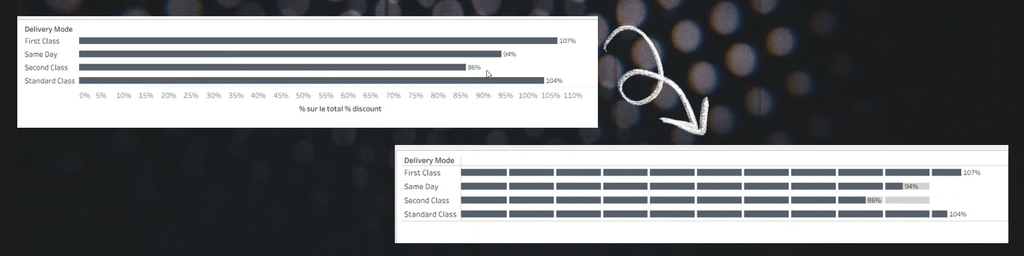
Un reporting doit permettre de faciliter la prise de décision rapide. Le chunk effect ou bar chart segmenté est un moyen facile et rapide à mettre en place pour améliorer la lisibilité des bar chart.
Il permet de séquencer les barres en blocs homogènes (par tranches de 10% ou 25%). Résultat : une jauge plus intuitive et une perception immédiate des écarts.
Le tutoriel ci-dessous correspond à l’utilisation de Tableau Software.
Création des lignes de repère
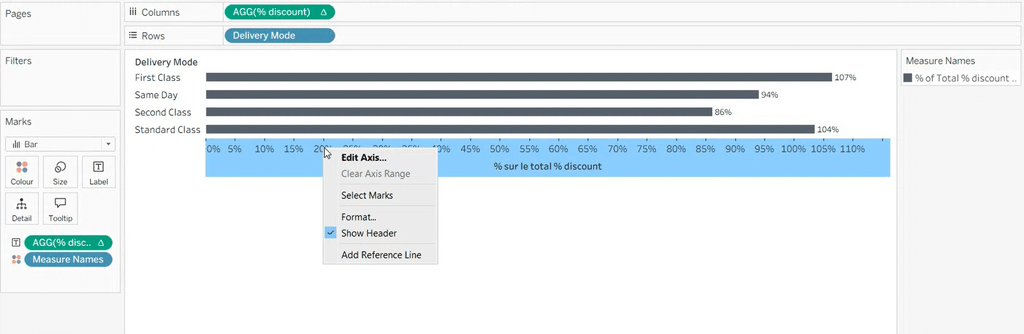
Clic droit sur l’axe horizontal > Ajouter une ligne de référence > onglet Distribution.
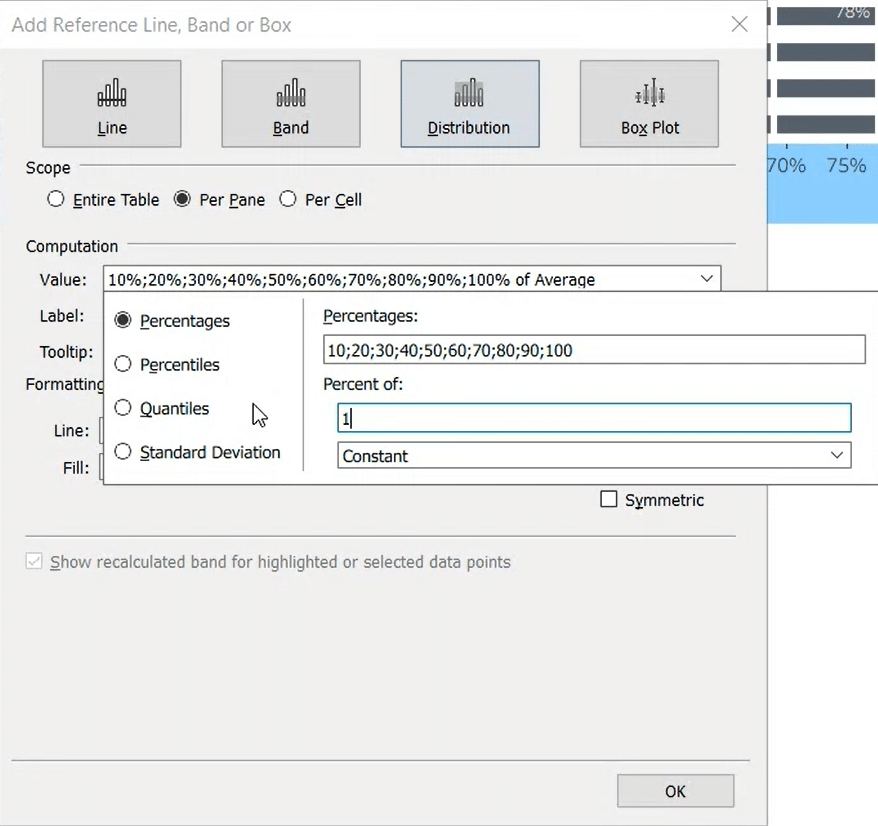
Définissez les pourcentages voulus (10;20;30;40;50;60;70;80;90;100) basés sur une valeur constante de 1 (ou 100%). Masquez les étiquettes pour préserver la clarté.
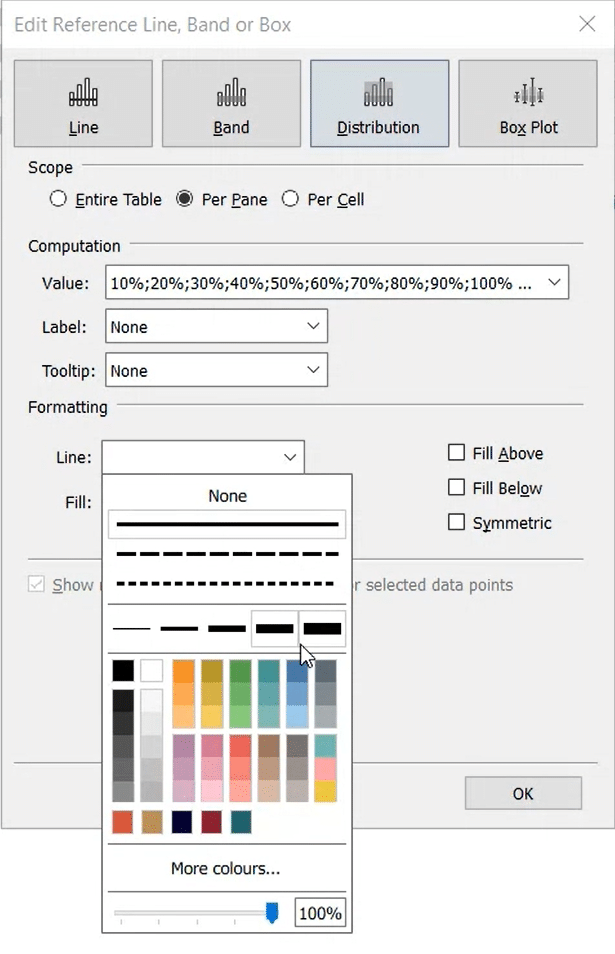
Cliquer sur le bar chart pour éditer. Enlever l’étiquette (None) et le tooltip. Vous pouvez également changer la taille des séparateurs verticaux ainsi que leur couleur.
Construction du gabarit de progression
Ajoutez la mesure MAX(100) en colonnes pour matérialiser la valeur cible (100%).
Glisser le nouvel histogramme devant l’histogramme de départ, puis créer un axe double (dual axis) pour superposer les deux histogrammes. Vous pouvez modifier les couleurs en cliquant sur le carré coloré à droite de votre écran.
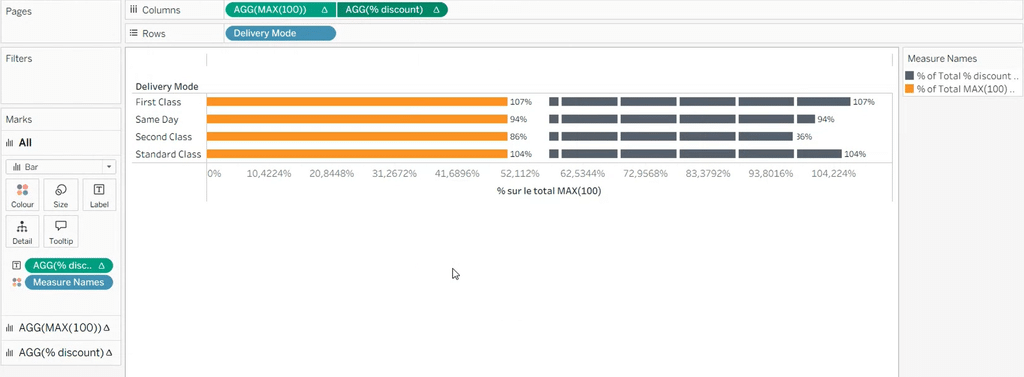
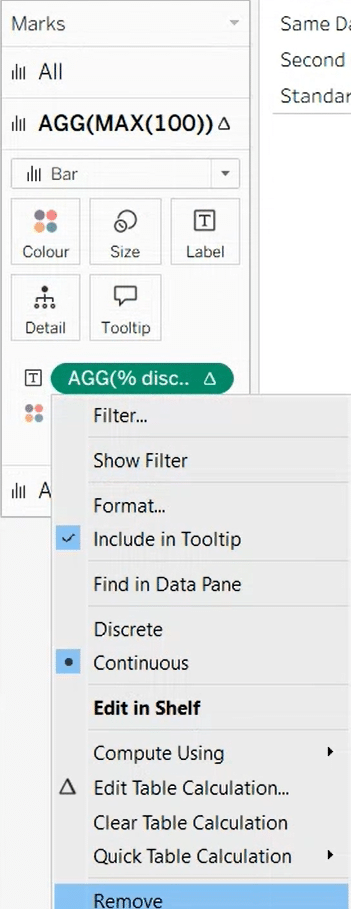
Dans le menu de gauche, retirer l’étiquette Texte du bar chart MAX(100).
Clic droit sur l’abscisse pour synchroniser les axes des deux histogrammes, puis pour décocher la vision de l’abscisse (Show Header décoché)
Si vous avez des questions concernant Tableau, n’hésitez pas à nous contacter.
A bientôt pour d’autres tips Tableau !
Sources : Accurat, Pentagram, Dear Data, le manifeste de 2017, le MoMA