
REX Klépierre / Quand les paramètres dynamiques révolutionnent Power BI
Découvrez comment Klépierre optimise la performance et l’usage de ses rapports Power BI avec les paramètres dynamiques
Rédigé par Gaëlle Giry Deloison – Consultante BI ActinVision
Power BI est un outil formidable pour donner vie à vos données grâce à des visualisations interactives et efficaces. Cependant, il se peut que les visuels disponibles ne puissent pas répondre à un besoin bien spécifique, c’est dans ce cas précis que le visuel Deneb se révèle très utile.
Deneb est un visuel certifié par Microsoft Power BI qui permet aux utilisateurs d’exploiter la syntaxe déclarative JSON des langages Vega et Vega-Lite pour créer des visualisations sur-mesure. Vega et Vega-Lite (version simplifiée de Vega) sont des langages déclaratifs pour créer des visualisations de données interactives.
L’objectif de ce turoriel n’est pas de dispenser un cours sur le langage Vega, mais plutôt de démontrer les performances du visuel Deneb.
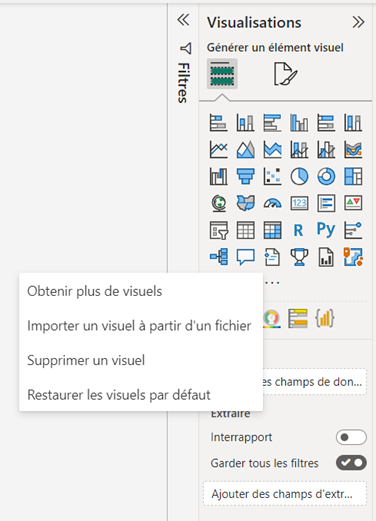
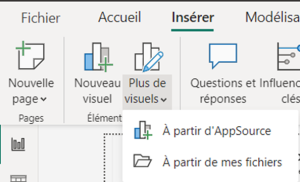
Deneb est disponible dans l’AppSource Microsoft via l’onglet Insérer > Plus de visuels > A partir de l’AppSource ou dans le panneau de Visualisations > Obtenir plus de visuels
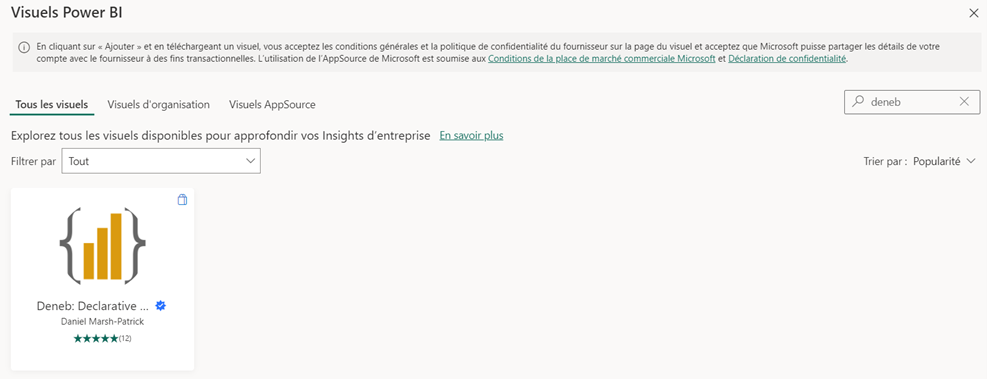
Vous pouvez ainsi ajouter le visuel à votre rapport :
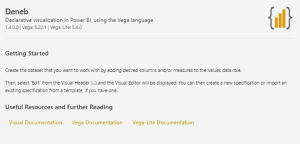
Avant de vous lancer il est bien sûr conseillé de lire la documentation sur le visuel et les langages Vega et Vega-Lite :
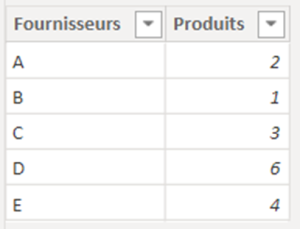
Afin de comprendre le fonctionnement du visuel, nous allons débuter avec un exemple très simple. Prenons un jeu de données composé de deux colonnes. La colonne Fournisseurs correspond au nom du fournisseur et la colonne Produits au nombre de produits fabriqués par le fournisseur. Nous souhaitons visualiser ces données dans un histogramme.
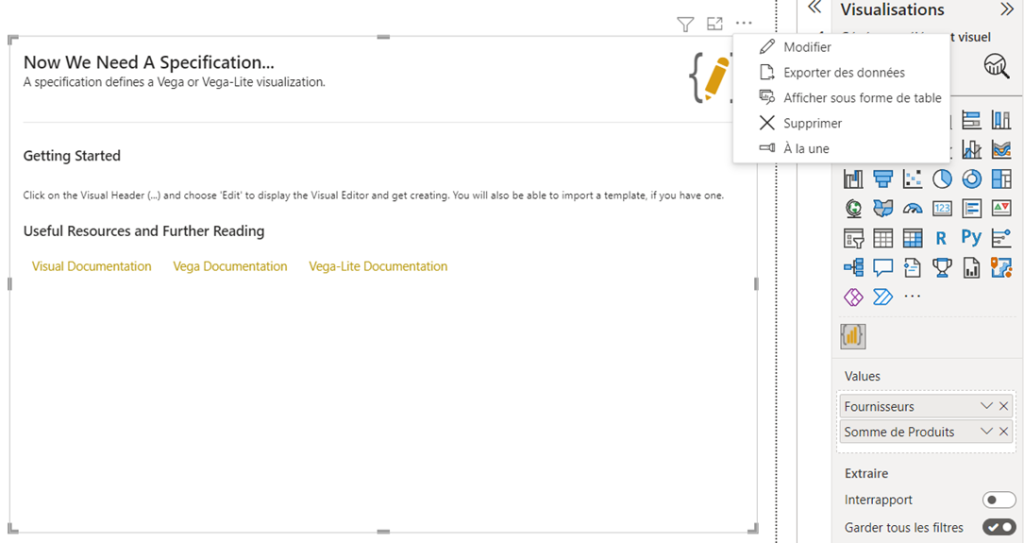
Il convient d’abord d’ajouter les champs que l’on souhaite visualiser sur notre graphique puis d’ouvrir l’éditeur en cliquant sur Modifier.
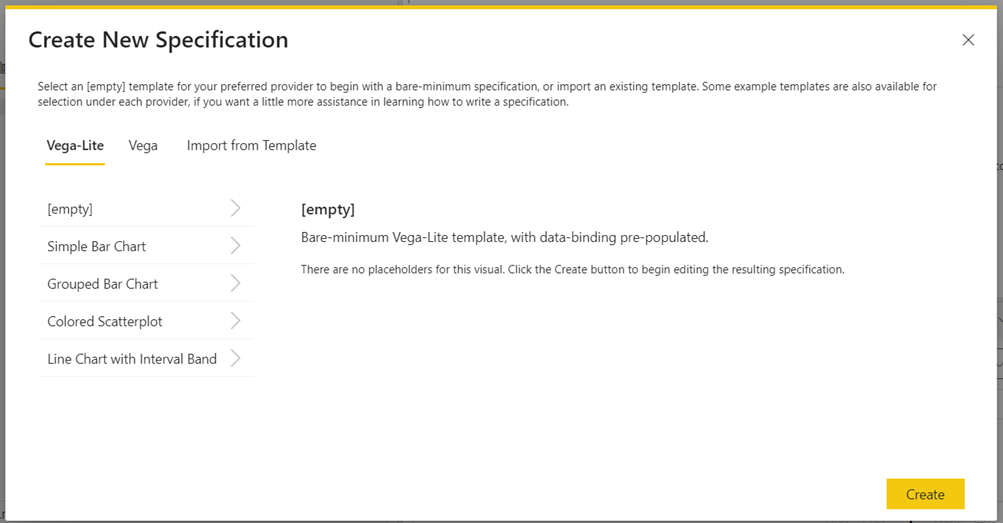
Plusieurs possibilités s’offrent à nous : partir d’un modèle vide afin de créer notre visuel de A à Z, ou d’utiliser un template déjà existant. Dans cet exemple nous allons choisir un modèle vide.
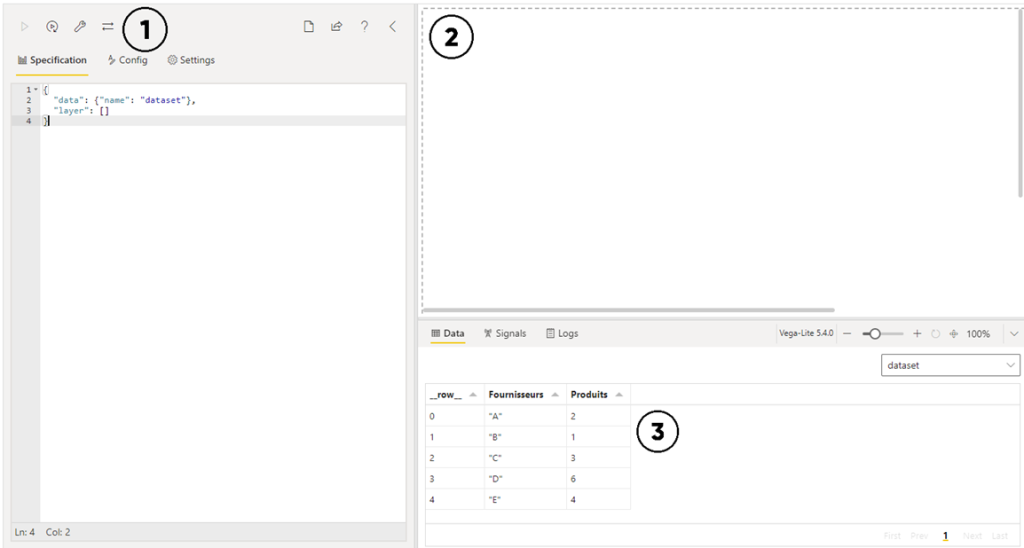
Trois fenêtres apparaissent :
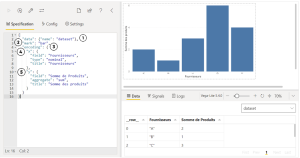
Ce code relativement simple nous permet d’obtenir un histogramme. Intéressons-nous aux différentes instructions données :
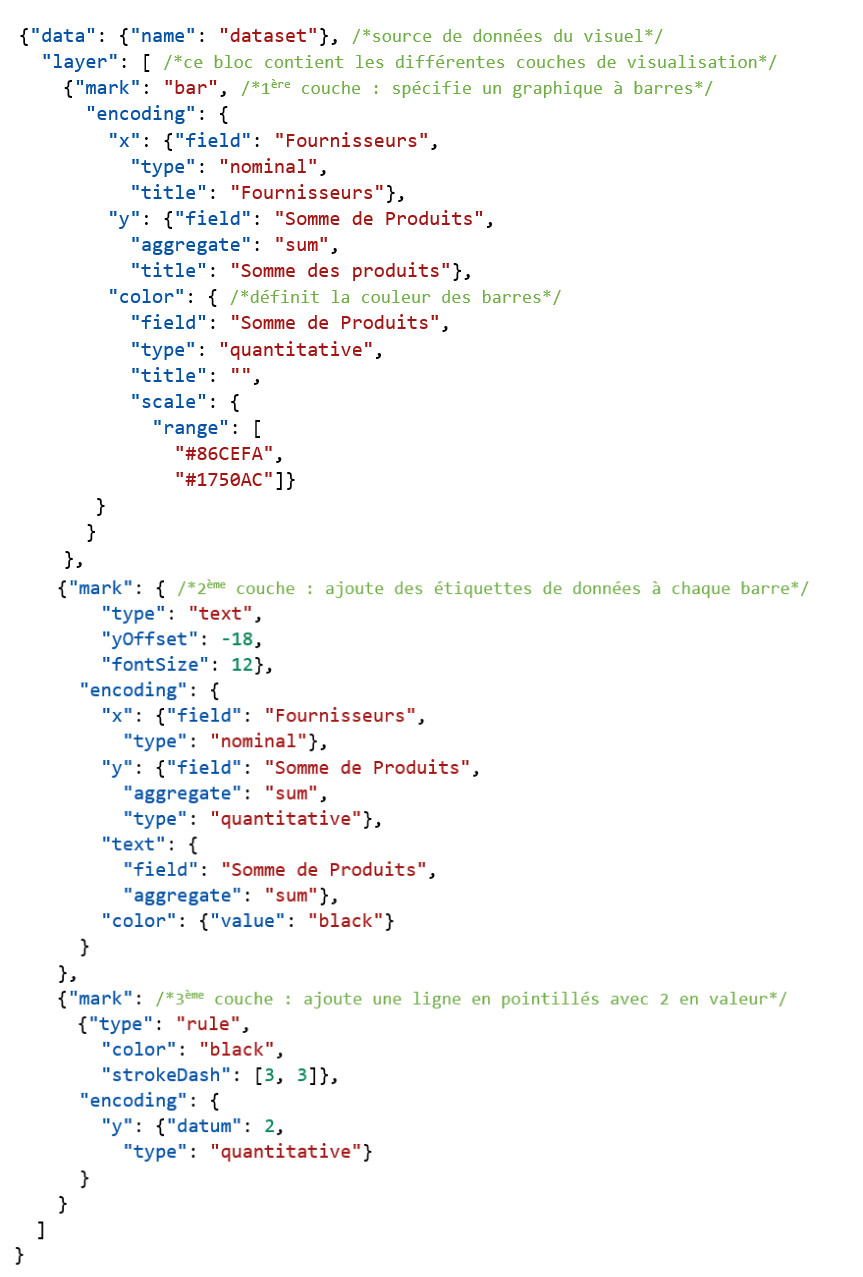
Maintenant que nous avons saisi le fonctionnement du visuel Deneb, nous allons complexifier notre requête. Nous souhaitons désormais modifier la couleur des colonnes en fonction de la somme de produits fabriqués et ajouter une ligne d’objectif à 2. Pour ce faire, nous allons entrer le code suivant :
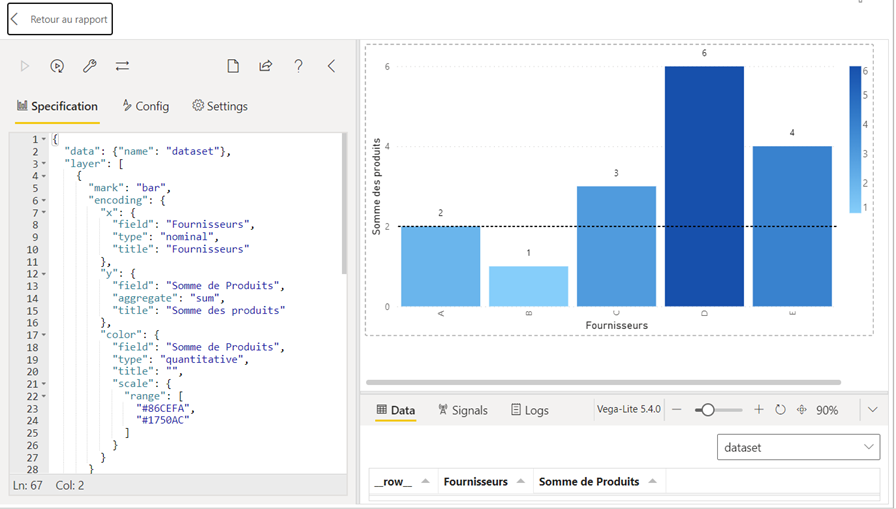
Nous obtenons ainsi cet histogramme avec un dégradé de bleu en fonction de la somme de produits fabriqués par les fournisseurs. Pour revenir à la vue de rapport il suffit de cliquer sur « Retour au rapport ».
Dans ce tutoriel, nous avons passé en revue les différents modules du visuel Deneb et nous vous avons montré comment l’utiliser à travers un exemple simple. Deneb est un visuel sur-mesure qui vous permettra de créer des visualisations qui correspondent parfaitement à vos besoins.
Les possibilités de personnalisation sont infinies !
REX Klépierre / Quand les paramètres dynamiques révolutionnent Power BI
Découvrez comment Klépierre optimise la performance et l’usage de ses rapports Power BI avec les paramètres dynamiques

Construire une carrière dans la data sans parcours académique classique
Découvrez le parcours de Florian Peltier, consultant BI chez ActinVision à Strasbourg, passé de la défense à la data, et ses conseils pour réussir une carrière dans la data sans parcours académique classique

Flux translyticaux Power BI & Fabric : créez des dashboards vraiment actionnables
Découvrez comment exploiter les flux translyticaux avec Microsoft Fabric et Power BI pour créer, modifier ou supprimer des données en direct depuis vos dashboards.

Cloud souverain : un enjeu stratégique pour les entreprises en France et en Europe
Sur le marché européen, le cloud souverain s’impose comme un levier clé pour protéger les données critiques, se conformer au RGPD, à NIS2 et DORA, et limiter les risques du Cloud Act.